Senin, 13 Juli 2020

Tutorial Membuat Tugas di Classroom


Masuk ke dalam kelas yang dikelola, pilih tugas kelas pada tengah bawah :


Tekan tanda plus pada kanan bawah :
Muncul tampilan :


Pada kolom judul ditulis dengan tema tugas
Misal : Tugas MPLS Selasa, 14 Juli 2020


Lalu posting, dengan menekan tanda segitiga kanan atas.
Pada tampilan akan muncul :

Daftar tampilan tugas yang berhasil dibuat oleh guru

Pada tampilan forum di siswa, muncul tugas yang bisa dilihat oleh semua siswa


Cara siswa mengerjakan :
Tampilan tugas pada layar forum siswa akan muncul tema tugas yang diberikan oleh guru


Tampak tampilan pada forum, lalu klik tulisan 'Ditugaskan'
Sehingga muncul tampilan berikut :


Tekan pada yang ditunjukan oleh anak panah :


Sehingga muncul tampilan :
Klik tanda [+] untuk tambahan lampiran foto pada file yang tersimpan

Pada kolom komentar diisi : no absen dan nama siswa


Kirim dengan menekan tombol 'serahkan'
Bila tampilan layar pada siswa sesuai di bawah ini, berarti sudah berhasil terkirim responsi tugas ke gurunya


Kembali ke Akunnya Guru
Pada forum akan muncul tampilan :

Diserahkan 1 : menunjukan bahwa sudah ada 1 siswa yang menyerahkan ke guru
Ditugaskan 4 : artinya masih ada 4 siswa yang belum mengirimkan tugasnya

Klik postingan tersebut, sehingga muncul tampilan :


Lalu klik pada siswa yang telah tugas 'Diserahkan'


Guru bisa memberikan jawaban tugas siswa dengan menilai hasil kirimannya, lalu tekan 'dikembalikan'.
Akan nampak tampilan pada layar guru, dengan nilai yang telah diberikan :


Sedangkan pada layar siswa, akan tampak pula nilai tugas yang diberikan gurunya :


(Mohon maaf bila ada akun personil yang lain muncul pada penulisan ini, hanya sebagai simulasi adanya) dan dimaklumi...πŸ™πŸ™πŸ™


Sabtu, 11 Juli 2020

Tutorial Gabung kelas & Posting Classroom


Cara Gabung Kelas
Pastikan bahwa pada gawai / laptop sudah memiliki aplikasi classroom. Klick tanda [+] kanan atas, ada pilihan gabung kelas dan diklik


Masukan kode kelas yang diundangkan dari walikelas. ( ada tujuh digit ) tunggu proses hingga tampak nama siswa sudah masuk dalam kelas yang mengundang.

Misalnya pada kelas X KI 2 tampak sudah bergabung 28 siswa.


Atau bisa kita lihat nama - nama siswa dengan klick kelas tersebut, lalu klick anggota pada menu kanan bawah

Tampak nama pengajar dan siswanya

Cara posting tulisan
Posisikan tampilan pada template Forum (klick kiri bawah)

Klick Forum (kiri bawah)

Tulislah perintah yang akan diposting pada kolom [ bagikan dengan kelas ]

Tanda panah untuk kolom menuliskan perintah / info ke siswa


Pada kolom [ bagikan dengan kelas ] : silakan menuliskan teks perintah / info ke siswa

Tanda klips/lampiran (kanan atas) untuk :
Cara posting gambar / foto / video

Pilih file foto atau Video pada tempat penyimpanan di gawai atau laptop anda

Bila sudah lengkap ingin posting : teks, foto, video, tekan tanda seperti tanda segitiga / perintah posting.

Icon untuk posting

Maka hasil postingan anda akan tampak pada template forum.

Postingan yang berhasil, akan muncul di template forum


Agar memudahkan kodifikasi feedback tugas per-sesi, siswa diharapkan posting jawabannya di kolom [ tambahkan komentar kelas ] di bawah postingan kita tadi.


Jumat, 10 Juli 2020

Tutorial Buat Kelas Google Classroom


Untuk membuat classroom, bisa mengikuti petunjuk di bawah ini :

Pertama, Install Classroom pada playstore dan ikuti petunjuk aplikasi penginstalan.


Bila sudah ready, cara membuat kelas dengan masuk dalam aplikasi classroom :


Tekan tanda plus kanan atas, pilih buat kelas. Muncul tampilan menu :


Setelah dicentang, klick lanjutkan

Muncul tampilan kelas yang berhasil dibuat
Untuk mengetahui kode kelas yang akan dibagikan ke siswa, tekan tanda gerigi (pengaturan) pada kanan atas

Kode kelas (dibawah tulisan UMUM) biasanya terdiri tujuh digit


Rabu, 01 Juli 2020

Pelatihan Moodle


Dipilih aplikasi ini karena yang digunakan oleh SMK Negeri 5 Surabaya.

Masuk dengan wifi lokal sekolah menekan : 192.168.0.23:81
Atau wifi tathering/ pribadi : 103.233.154.242:81

Muncul tampilan :


Lalu login dengan username dan pasword dari kurikulum, lalu ubah foto pada profile

Membuat Course :
Menu : Course, pilih nama guru, Add New Course.

Gulung ke bawah, klik beri foto pada course lalu save dan display

Lalu pada menu kiri, Klick Topik


Lalu pada tanda gerigi kanan atas, ketik turn editing on.

Lalu tanda pensil topik 1 diisi KD-nya pada kotak.


Menampilkan materi bentuk file teks :
klick add  an activity or resource pada kanan topik


Lalu pilih resources, pilih file lalu add


Setelah select file, lalu klick save and display.

Materi dalam bentuk video
Untuk memasukan video dari youtube, yaitu : dari tampilan topik, klick add an activity or resource. Dari tampilan kiri, pilih page.

Lalu klick page content, pilih sematkan. (Kanan pojok)

Lalu pilih video pada youtube, klick bagikan lalu pilih tanda "sematkan" lalu salin.


Hasil salinan berupa bahasa pemrograman pada youtube, ditempatkan pada bagian depan bahasa pemrograman pada page content, lalu save & display.


Tampilan materi berupa video siap diakses.

Untuk membuat Quis essay :
Pada panel kiri pilih quiz lalu add
Name, deskripsi, dan dicentang display dilakukan


Lalu setting timing


Save and display, muncul tampilan :

Pilih edit quiz, lalu pilih add a new question dan pilih essay lalu add


Quiestion name : no urut 1
Quiestion text : soal pertanyaan


Lalu tekan save change
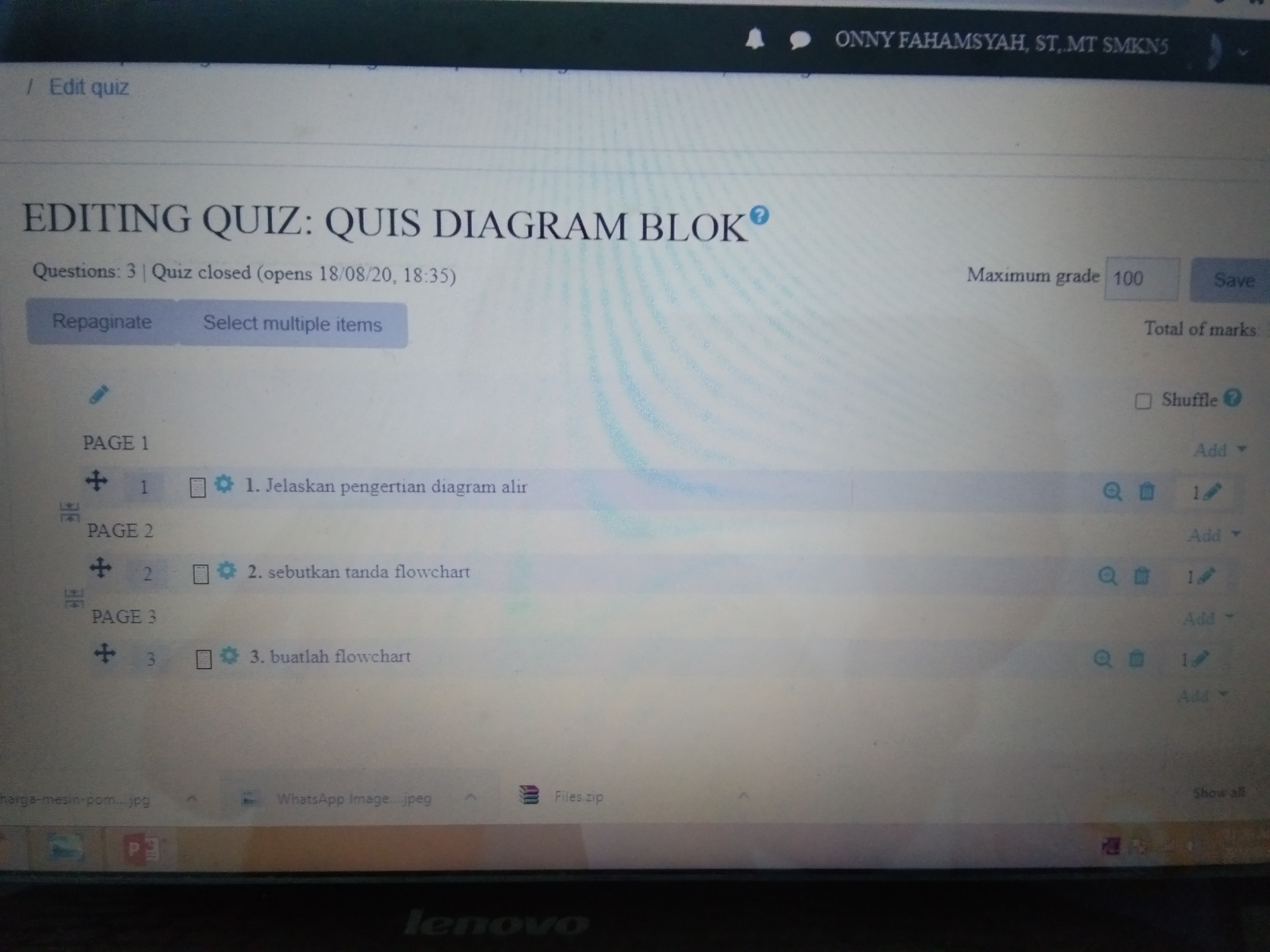
Muncul tampilan :


Untuk menambah soal essay, tekan add pada sisi kanan tampilan dan seterusnya.

Membuat soal pilihan ganda
Topik 1, turn editing on, add activities, pilih quiz, add.

Nama : ketik UH
Deskripsi : diisi
Timing : diisi semua (enable)

Grade : attemp allowed : 1 kali
Save and display.

Edit quiz,
Centang shufle
Add a new question
Multiple choiche
Add


Question  name : 1
Question text
Save change

Membuat penugasan
Klik topik 1, gambar gerigi diklik bila belum on. Hingga muncul tanda plus.
Add an activity or resource, pilih assignment, klick Add.

Assignment name : diisi judul tugas
Deskripsi : setelah melihat video topik ini, maka pendapat anda bagaimana ?
Link pada youtube disisipkan.


Availability : diisi
  • Allow submission from
  • Due date
Lalu save dan display, lalu tampil hasilnya :


Menilai tugas siswa :
Buka topik 1
Muncul tampilan :


Bagi siswa yang telah mengirim jawaban tugas, tampak pada attemp jumlah yang terkirim.


Beri penilaian dan feedback dari setiap siswa yang mengirim tugasnya, lalu save :


Lalu klick grades pada kiri kolom, tampilan akan kosong bila siswa belum mengirimkan jawaban tugasnya :


Arsip Kegiatan :